
ارگس

درباره سایت
آخرین مطالب
- روایت تازه از نصب و آموزش و استقرار نرم افزار حسابداری
- ماجرای حسابداری ارزش منصفانه، رویکرد نوین گزارشگری مالی
- بررسی نقش نرم افزار در توسعه کسب و کار
- دارایی نامشهود در حسابداری؛ روایت کامل
- نرم افزار حسابداری و مغایرت ارز مجازی با قانون پولشویی؛ روایت کامل
- روایت تازه از نرم افزار حسابداری و سیستم چند ارزی
- نرم افزار حسابداری و زیر سیستم انبار؛ روایت کامل
- افشای جزئیات زیر سیستم خرید و تدارکات
- پشت پرده اس کیو ال سرور چیست؟
- پشت پرده
امکانات وب
ملاک هزینه های قابل قبول در مالیات همان است که در قانون مالیات های مستقیم آمده است. از آنجا که هر کسب و کاری برای تحصیل درآمد، نیازمند صرف هزینه می باشد ، قانون مالیات های مستقیم هزینه های قابل قبول در مالیات را مشخص نموده است تا امر بر همه روشن شود. نکته ای که حسابداران که کار حسابداری انجام می دهند باید به آن توجه داشته باشند. فصل دوم از باب چهارم قانون مالیات ها را به هزینه های قابل قبول اختصاص داده است.
اولین نکته حائز اهمیت اینکه ، هزینه های قابل قبول، هزینه هایی است که در حدود متعارف متکی به مدارک بوده و منحصرا مربوط به تحصیل درآمد موسسه در دوره مالی مربوط با رعایت حد نصاب های مقرر باشد. گفتنی است در مواردی که هزینه ای در قانون مالیات ها پیش بینی نشده یا بیش از نصاب های مقرر بوده، ولی پرداخت آن به موجب قانون یا مصوبه هیات وزیران صورت گرفته باشد قابل قبول خواهد بود.علاوه بر هزینه انجام شده ، پرداخت هزینه هم در مواردی مهم می شود. مثلا شرط لازم برای پذیرش هزینه پرداختی قابل قبول مالیاتی موضوع قانون مالیاتها که به شیوه تهاتری انجام نشود از مبلغ پنجاه میلیون (50.000.000) ریال به بالا منوط به پرداخت یا تسویه وجه آن از طریق سامانه بانکی خواهد بود. یعنی پرداخت نقدی هزینه های بالای 5 میلیون تومان برای اداره مالیات قابل قبول نخواهد بود.
در ضمن هزینه های مربوط به درآمدهایی که به موجب قا
برچسب:
نویسنده: زهرا صادقی
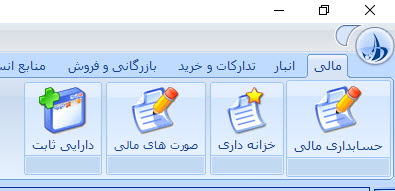 یکی از مواردی که در نرم افزارهای حسابداری ممکن است که کاربرد داشته باشد و در برخی موارد ضروری نیز به نظر می رسد امکان تغییر کدینگ حسابداری است.
در اینجا چند مثال می آوریم که این نیاز را بهتر روشن نماید. فرض کنیم که شما با یک نرم افزار حسابداری کار می کنید و در یک سرفصل حسابداری که زیر مجموعه حسابهای دریافتنی است سند زده اید. حالا می خواهید به این سرفصل یک یا چند تفضیلی اختصاص دهید. الان شما با این مساله مواجه هستید که سرفصل مذکور در سطح معین در اسناد حسابداری گردش پیدا کرده است و از این به بعد قرار است که به آن تفضیلی اختصاص داده شود.
اکثر نرم افزارهای حسابداری موجود در بازار این امکان را به شما نمی دهند. و شما برای انجام اینکار باید سندهای حسابداری که قبلا ثبت کرده اید را حذف کنید. در خوشبینانه ترین حالت اگر نرم افزار حسابداری اجازه انجام چنین کاری را به شما بدهد شما مجبور خواهید شد که تمام اسناد حسابداری قبلی را به صورت دستی اصلاح نموده و انجام اینکار برای شما بسیار پرهزینه خواهد بود.
در نرم افزار حسابداری باتیز علاوه بر اینکه شما می توانید در هر زمانی که لازم باشد کدینگ حسابداری خود را تغییر دهید، می توانید با استفاده از ابزار جایگزینی کد حساب ، اسناد قبلی را به صورت اتوماتیک و در کمترین زمان ممکن اصلاح نمایید.
برای اینکار به روش زیر عمل می کنیم.
1- ابتدا باید وارد نرم افزار حس
یکی از مواردی که در نرم افزارهای حسابداری ممکن است که کاربرد داشته باشد و در برخی موارد ضروری نیز به نظر می رسد امکان تغییر کدینگ حسابداری است.
در اینجا چند مثال می آوریم که این نیاز را بهتر روشن نماید. فرض کنیم که شما با یک نرم افزار حسابداری کار می کنید و در یک سرفصل حسابداری که زیر مجموعه حسابهای دریافتنی است سند زده اید. حالا می خواهید به این سرفصل یک یا چند تفضیلی اختصاص دهید. الان شما با این مساله مواجه هستید که سرفصل مذکور در سطح معین در اسناد حسابداری گردش پیدا کرده است و از این به بعد قرار است که به آن تفضیلی اختصاص داده شود.
اکثر نرم افزارهای حسابداری موجود در بازار این امکان را به شما نمی دهند. و شما برای انجام اینکار باید سندهای حسابداری که قبلا ثبت کرده اید را حذف کنید. در خوشبینانه ترین حالت اگر نرم افزار حسابداری اجازه انجام چنین کاری را به شما بدهد شما مجبور خواهید شد که تمام اسناد حسابداری قبلی را به صورت دستی اصلاح نموده و انجام اینکار برای شما بسیار پرهزینه خواهد بود.
در نرم افزار حسابداری باتیز علاوه بر اینکه شما می توانید در هر زمانی که لازم باشد کدینگ حسابداری خود را تغییر دهید، می توانید با استفاده از ابزار جایگزینی کد حساب ، اسناد قبلی را به صورت اتوماتیک و در کمترین زمان ممکن اصلاح نمایید.
برای اینکار به روش زیر عمل می کنیم.
1- ابتدا باید وارد نرم افزار حس
برچسب:
نویسنده: زهرا صادقی
یکی از موارد مهم در نرم افزار حسابداری تعیین ماهیت مانده حساب می باشد. حسابها در طول دوره مالی بدهکار و بستانکار می شوند و در پایان هر تراکنش یا رویداد مالی دارای یک مانده هستند. ماهیت مانده حساب می تواند یکی از موارد زیر باشد.
۱- ماهیت بدهکار:
حساب های با ماهیت بدهکار حسابهایی هستند که همیشه مانده آنها بدهکار است. بستانکار شدن مانده این حسابها به معنی ثبت سند حسابداری اشتباه می باشد و باید آنرا اصلاح کرد. حساب های گروه دارایی های جاری، دارایی های ثابت، هزینه ها و بهای تمام شده دارای ماهیت بدهکار می باشند.
۲- ماهیت بستانکار:حساب های با ماهیت بدهکار حسابهایی هستند که همیشه مانده آنها بستانکار است. بدهکار شدن مانده این حسابها به معنی ثبت سند حسابداری اشتباه می باشد و باید آنرا اصلاح کرد. حساب های با ماهیت بستانکار شامل حساب های گروه بدهی های جاری، بدهی های بلند مدت، سرمایه و درآمد می باشند.
نکته: ماهیت برخی از حساب ها با توجه به تاثیر آنها در افزایش یا کاهش مقدار سرمایه شرکت یا دارایی ها مشخص می شود. حساب درآمد، هزینه و ذخیره استهلاک از این جمله می باشند.
حساب ذخیره استهلاک نیز چون کاهنده دارایی ها می باشد دارای ماهیت بستانکار است.
۳- حساب های با ماهیت دوگانه:که می توان آنها را یا در سمت راست معادله حسابداری قرار داد و یا در سمت چپ و مانده آن ها در پایان سال می تواند بدهکار یا بستانک
برچسب:
نویسنده: زهرا صادقی
حسابداری">حسابداری بازرگانی همانگونه که از اسمش پیداست مخصوص شرکت های بازرگانی است که برای کسب سود تاسیس شده اند. این شرکت ها برای اهداف بازرگانی و کسب سود به فعالیت می پردازند و اساس ارائه خدمات و کالای آنها بر همین هدف کسب سود استوار است بنابراین نرم افزار حسابداری مخصوص به خود را دارند. بنابراین :
تفاوت اول در اهداف این دو نهفته است.هدف اصلی موسسات بازرگانی تحصیل سود است . و منظور اصلی ازتاسیس سازمانهای دولتی ارائه خدمات و کالا به مردم جهت رفع نیازهای اساسی آنان ، افزایش رفاه ، انجام وظایف ناشی از تصدی دولت و … می باشد .
تفاوت دوم در صورتهای مالی است .
طبق استانداردهای حسابداری ، صورتهای مالی اساسی در حسابداری بازرگانی عبارت است از:الف : ترازنامهب : سود و زیانج : صورتحساب سود و زیان انباشتهد : صورت جریان وجوه نقد
و یادداشتهای مالی که جزء لاینفک صورتهای مالی اساسی است و بدون آنها خیلی از موارد مربوط به حسابها که در ترازنامه آمده است افشا نمی شود.
صورتهای مالی سازمانهای دولتی :الف : ترازنامه هر یک از حسابهای مستقل و تراز نامه ترکیبی از کلیه حسابهای مستقلب: صورتحساب درآمدها ، هزینه ها و تغییرات در مازاد برای هر یک از حسابهای مستقل و نیز صورتهای ترکیبی آنهاج: صورت مقایسه درآمدهای شناسایی شده با در آمدهای پیش بینی شده و هزینه های انجام شده با اعتبارات مصوب
تفاوت سوم بین حسابداری بازرگانی و دول
برچسب:
نویسنده: زهرا صادقی
یکی از خصوصیات مهم این لایحه حرکت به سمت ارتقای استقلال بانک مرکزی و تقویت رویکرد نظارتی آن است.
بهبود و تقویت نظارت، مستلزم کسب اطلاعات شفاف و به تبع آن وجود تصویر روشنی از بانکها است، برای همین هم بانک مرکزی پیش از ارائه لایحه دولت به مجلس با ارائه صورتهای مالی جدید با رویکرد همگرایی با استانداردهای بینالمللی گزارشگری مالی (IFRS) گامی مهم در راستای اصلاح نظام بانکی کشور برداشت. بانک مرکزی سایر بانک ها را ملزم کرد که صورتهای مالی خود را برای سالهای مالی ۱۳۹۴ و ۱۳۹۵ منطبق با چارچوب ابلاغ شده، تهیه و ارائه کند.
حسب ابلاغ بخشنامه بانک مرکزی در تیرماه سال جاری در رابطه با تاکیدات مجدد درخصوص لزوم ارائه صورتهای مالی بانکها و موسسات اعتباری و یادداشتهای همراه آنها مطابق با نمونه ابلاغی در قالب موارد سه گانه برای صدور مجوز مجمع، تعدادی از بانکها برگزاری مجمع خود را به تعویق انداختند و اکنون چندی است که موج دوم برگزاری مجامع با اخذ مجوز از بانک مرکزی در حال انجام است.
از تغییرات اساسی صورتهای مالی جدید ابلاغی از سوی بانک مرکزی در راستای ارتقای شفافیت صورتهای مالی بانکها، الزام به تهیه و ارائه صورت عملکرد سپردههای سرمایهگذاری است.
از آنجا که رابطه بین بانک با سپردهگذاران سپردههای سرمایهگذاری حسب ماده ۳ قانون عملیات بانکی بدون ربا (بهره) در قالب وکیل و موکل تعریف شده
برچسب:
نویسنده: زهرا صادقی
«من زمانی در شرکتی بسیار مشهور کار می کردم. این شرکت درآمد زیادی هم داشت. این شرکت طبقه دوم و سوم ساختمان چندطبقه ای را اجاره کرده بود.
عقب این ساختمان راه پله ای بود که طبقه دوم و سوم را به هم وصل می کرد. راه ورود به طبقه سوم به این صورت بود که باید به طبقه دوم می رفتیم و از پله های پشت ساختمان به طبقه سوم راه پیدا می کردیم. در واقع راه اصلی ورود به طبقه سوم را بسته بودند.
هرکسی هم که آنجا میآمد می گفتند اینجا خالی است. فقط کسانی که در این شرکت کار میکردند میدانستند در طبقه سوم چه خبر است. دفاتر واقعی این شرکت در طبقه سوم بود و دفاتر قانونی در طبقه دوم. جالب این بود که بالای در ورودی این طبقه یک آژیر قرمز رنگ مثل آژیری که روی ماشین های پلیس وجود دارد تعبیه شده بود…»
فرارو- بیشتر کسانی که وارد شیرینی فروشی می شوند از فروشند می پرسند فلان شیرینی تازه است یا نه؟ کسی که این را می پرسد بیشتر دوست دارد از فروشنده حقیقت را بشنود. اما اگر بدانید فروشنده در استخدام کسی است که او را مجبور میکند همه شیرینی ها را بفروشد چطور آیا باز هم دوست دارید از او حقیقت را بشنوید؟ اگر فروشنده آن قنادی آدم منصفی باشد ممکن است وقتی انگشتتان را به سوی ویترین شیرینی خامه ای می گیرید و سوال می پرسید آهسته به دور از چشم صاحبکار خود به علامت منفی سر تکان دهد و بگوید نه. انصافا برای آدمهای اخلاق مدار این
برچسب:
نویسنده: زهرا صادقی
زمانی که یک حواله انبار در نرم افزار حسابداری باتیز ثبت می شود از چند حالت خارج نیست. یا اینکه آن کالا یا محصول به فروش رفته است و حالا باید از انبار خارج شده و به خریدار تحویل شود و یا به انبار دیگری منتقل شده است و یا اینکه مصرف شده است. حالا یا در خط تولید و یا کالای مصرفی بوده است و در مرکز هزینه دیگری غیر از تولید مصرف شده است.
خوب زمانی که حواله انبار صادر می شود از موجودی انبار کاسته می شود و باید در قسمت مالی این کاهش موجودی منعکس شود. اگر روش ثبت موجودی کالا به صورت دائمی باشد (در نرم افزار حسابداری باتیز و نرم افزار حسابداری بیت دائمی است) قسمت بستانکار سند حسابداری که در مالی ثبت می شود همان موجودی انبار است.
از طرف دیگر سند حسابداری دارای قسمت بدهکار نیز هست. در قسمت بدهکار سند حسابداری باید به نوع حواله نگاه کنیم چون به آن وابسته است.
حواله فروش :
در قسمت بدهکار حواله فروش ، بهای تمام شده کالای فروش رفته بدهکار می شود. بنابراین زمانی که حواله فروش صادر می شود سند حسابداری آن به صورت زیر ثبت می شود.
بهای تمام شده کالای فروش رفته بدهکار
موجودی کالا با تفضیلی انبار مورد نظر بستانکار
حواله مصرف :
در حواله مصرف کالا قسمت بدهکار سند باید هزینه باشد. یعنی این کالای مصرف شده باید به حساب هزینه منظور شود. اینجاست که پای عامل گذاری
برچسب:
نویسنده: زهرا صادقی
 در هر نرم افزار کاربردی ، از جمله نرم افزار حسابداری باتیز و نرم افزار حسابداری سما و نرم افزار حسابداری بیت و یا نرم افزار اتوماسیون اداری قلم ، بحث مهمی وجود دارد و آن این است که باید برای استفاده از این گونه نرم افزار ها کاربر تعریف شود و به آن کاربر دسترسی لازم داده شود تا بتواند با قسمت های مختلف نرم افزار کار کند.
در نرم افزار حسابداری باتیز باید ابتدا گروههای کاربری را تعریف کنیم و برای آن گروهها سطوح دسترسی را تعریف کنیم. در مرحله بعدی می توانیم کاربران را تعریف کرده و به گروهها اضافه کنیم. اینطوری هر کاربر تمام دسترسی های گروه خود را دارا خواهد بود.
برای مثال فرض کنیم می خواهیم برای تیم فروش دسترسی ایجاد کنیم. می توان دو گروه تعریف کرد. یکی برای کاربران فروش و یکی برای مدیران یا مدیر فروش که احتمالا دسترسی های بیشتری نسبت به کاربران فروش دارد.
ابتدا برویم سراغ تعریف گروه کاربری
برای تعریف گروه کاربری به منوی ابزارها و امکانات بروید و سپس گزینه کاربران و سطوح دسترسی را انتخاب نمایید:
سپس باید گزینه تعریف گروهها و سطوح دسترسی را انتخاب نمایید. تا اینجا فرمی برای شما باز می شود که می توانید در آن گروههای کاربری را تعریف نمایید و سطوح دسترسی هر گروه را هم انتخاب نمایید.
در این فرم با زدن دکمه جدید می توانید یک گروه کاربری ایجاد نمایید.
بعد از وارد کردن عنوان گرو
در هر نرم افزار کاربردی ، از جمله نرم افزار حسابداری باتیز و نرم افزار حسابداری سما و نرم افزار حسابداری بیت و یا نرم افزار اتوماسیون اداری قلم ، بحث مهمی وجود دارد و آن این است که باید برای استفاده از این گونه نرم افزار ها کاربر تعریف شود و به آن کاربر دسترسی لازم داده شود تا بتواند با قسمت های مختلف نرم افزار کار کند.
در نرم افزار حسابداری باتیز باید ابتدا گروههای کاربری را تعریف کنیم و برای آن گروهها سطوح دسترسی را تعریف کنیم. در مرحله بعدی می توانیم کاربران را تعریف کرده و به گروهها اضافه کنیم. اینطوری هر کاربر تمام دسترسی های گروه خود را دارا خواهد بود.
برای مثال فرض کنیم می خواهیم برای تیم فروش دسترسی ایجاد کنیم. می توان دو گروه تعریف کرد. یکی برای کاربران فروش و یکی برای مدیران یا مدیر فروش که احتمالا دسترسی های بیشتری نسبت به کاربران فروش دارد.
ابتدا برویم سراغ تعریف گروه کاربری
برای تعریف گروه کاربری به منوی ابزارها و امکانات بروید و سپس گزینه کاربران و سطوح دسترسی را انتخاب نمایید:
سپس باید گزینه تعریف گروهها و سطوح دسترسی را انتخاب نمایید. تا اینجا فرمی برای شما باز می شود که می توانید در آن گروههای کاربری را تعریف نمایید و سطوح دسترسی هر گروه را هم انتخاب نمایید.
در این فرم با زدن دکمه جدید می توانید یک گروه کاربری ایجاد نمایید.
بعد از وارد کردن عنوان گرو
برچسب:
نویسنده: زهرا صادقی